
Kalibracija monitora i štampe
Tekst za korisnike Photoshopa koji žele otisak koji odgovara onome što vide na monitoru: kalibracija, izrada ICC profila i soft-proof. Pretpostavka je razumno dobra rasveta (uravnoteženo dnevno svetlo) i radno znanje o Photoshopu i štampaču. Idemo od jednostavnijih i jeftinijih koraka ka složenijim.
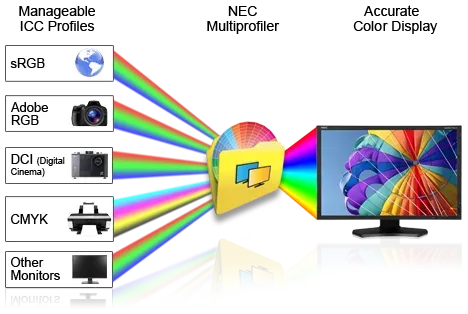
Krenite od monitora
Najbolje mesto za početak kolor menadžmenta je monitor. Fabrički RGB profili prikazuju boju „u punoj snazi“ — lepo izgleda u izložbenom prostoru, ali daje temperaturu boje od oko 9300K, dakle primetno plav ekran. Oko se plavilu automatski prilagodi, pa ga ne primećujemo.
- Normalno dnevno svetlo je oko 5000K — to je i pretpostavka u profilu štampača.
- Za monitor se preporučuje 6500K: najbliže simulira normalno belo u odnosu na ono za šta je štampač podešen.
- Većina modernih monitora ima preset za temperaturu boje — izaberite 6500K ako postoji.
Test belog papira
Otvorite praznu sliku sa belom pozadinom u Photoshopu i pored monitora držite komad odštampanog papira. Ako bela boja monitora ne odgovara belom papiru, nema šanse da slika na ekranu odgovara otisku. Svetlinu možete podešavati, ali je često lakše prilagoditi monitor svojoj rasveti.
Adobe Gamma, mali uslužni program uz Photoshop, služi za podešavanje monitora „od oka“ — za prvu ruku je u redu, ali za ozbiljno podudaranje nije dovoljno precizan. Hardverska kalibracija je daleko bolja, a kolorimetri su poslednjih godina i kvalitetni i pristupačni.
Kalibracija kolorimetrom
Kolorimetar je hardverski uređaj kojim se monitor kalibriše i profiliše, tako da bela tačka i svaka boja spektra budu dosledno i pouzdano prikazane. Postupak je kod većine uređaja sličan:
- Instalirajte softver i uključite kolorimetar u USB.
- Pokrenite softver i postavite kolorimetar na površinu monitora.
- Softver prikazuje boje, kolorimetar ih očitava i upoređuje izmereno sa zadatim.
- Podešavanja grafičke kartice se koriguju dok se ne dobiju željene boje.
- Na kraju se generiše ICC profil koji operativni sistem i aplikacije (Photoshop) koriste za ispravno prikazivanje boje.
Monitor kalibrišite redovno — to je uslov da ostane usklađen sa štampačem. I da se razumemo: monitori iz prodavnice računarske opreme nisu monitori za grafičku pripremu. Za pripremu se koriste profesionalni modeli poput EIZO ili QUATO; po našem iskustvu, polovan stariji EIZO sa oglasa je bolja kupovina od novog potrošačkog 4K panela.
ICC profil štampača
Vaš štampač prikazuje boje različito od štampača vašeg komšije — kao što i vaš toster peče drugačije. ICC profil štampača opisuje kako konkretan uređaj obrađuje boju i omogućava dosledno rukovanje bojama iz svih uslova štampe.
Štampači (Epson, HP, Canon) dolaze sa drajverom koji nudi izbore kvaliteta, vrste papira (sjajni, mat, akvarel), prilagođavanja boja i profila. Uz drajver stižu i fabrički ICC profili, dizajnirani za papire koje proizvođač prodaje — npr. „Epson Premium Luster“. Ako štampate baš na tom papiru, birate taj profil.
Fabrički profili rade dok se koristi predviđeni papir. Za druge medije profila ima malo ili nimalo, a postoje i razlike u doslednosti između primeraka istog modela — pa precizno usklađivanje boja sa fabričkim profilom često nije moguće. Najveću tačnost daju prilagođeni (custom) profili: izrađeni za jedan štampač, jedan tip papira i jedne svetlosne uslove.
Napravite profil sami — ili uslužno
Postoje softversko-hardverski paketi kojima korisnik sam pravi i meri profile: softver koji generiše ICC profil plus spektrofotometar koji čita reflektivna merenja. Pristupačniji primeri: Spyder Pro, X-rite i1, ColorMunki. Naš studio za te potrebe koristi spektrofotometar i1, kojim se kalibrišu monitor, štampač i skener.
Druga opcija je uslužna izrada profila preko interneta: preuzmete uputstva i target sliku, odštampate je tačno po proceduri, pošaljete otisak — firma ga izmeri svojom spektrofotometrijskom opremom i profil vam vrati mejlom. Često isplativo ako vam treba mali broj profila, a rezultat ume da bude bolji nego ručni pokušaji bez opreme.
Gde se profil instalira
Na Windowsu ICC profil štampača ide u \Windows\System32\spool\drivers\color. Na Macu u /Library/ColorSync/Profiles ako treba svim korisnicima, ili u istoimeni folder unutar korisničkog Library foldera za jednog korisnika.
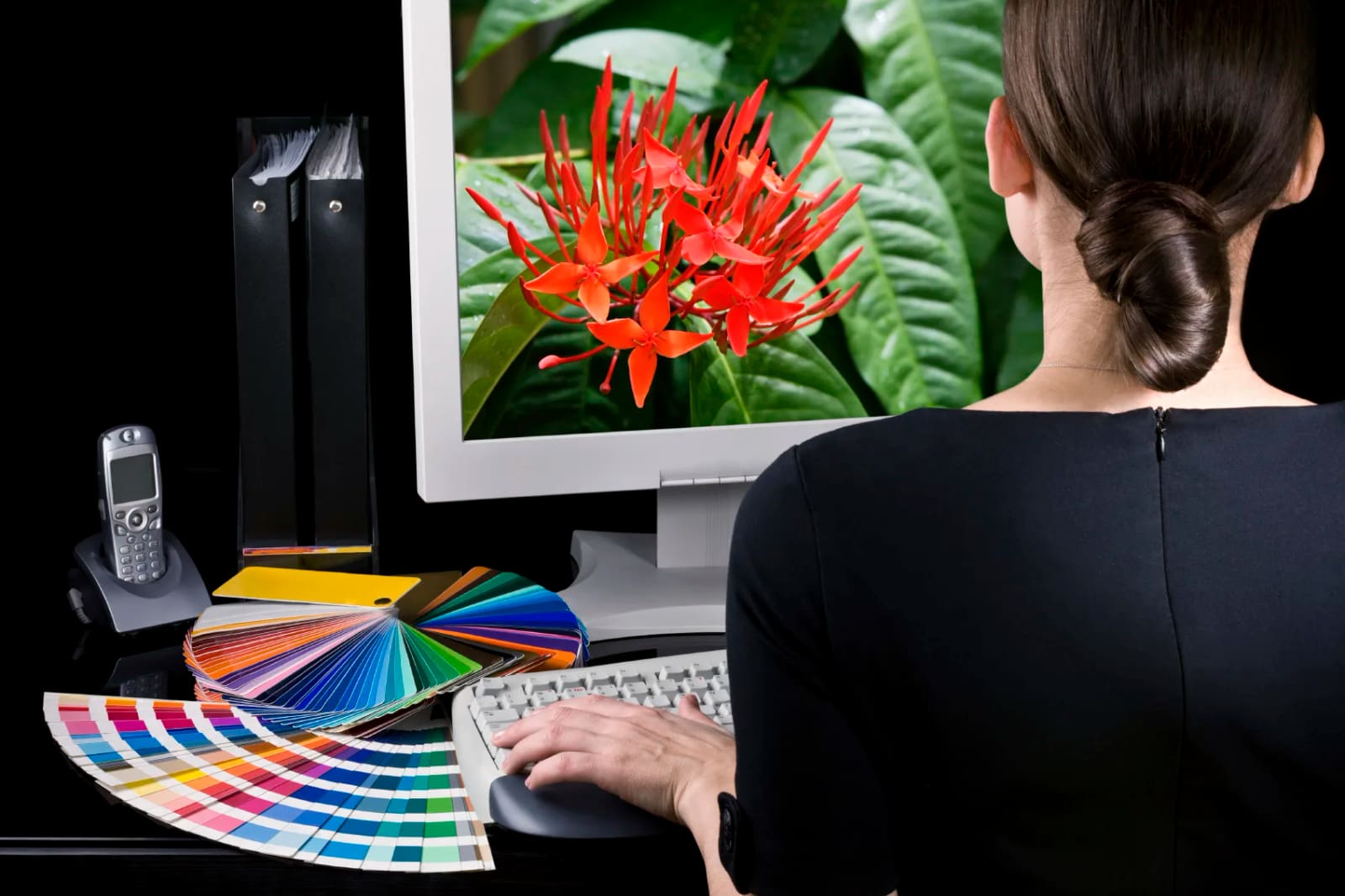
Soft-proof: otisak na ekranu pre štampe
U Photoshopu otvorite sliku i izaberite View → Proof Setup → Custom: pod Profile izaberite svoj novi profil, Intent perceptualni ili relativni kolorimetrijski, Black Point Compensation čekirano, Simulate: Paper White odčekirano, Ink Black čekirano, „Preserve Color Numbers“ ostaje isključeno. Monitor sada prikazuje sliku „kroz“ profil štampača, sa svim ograničenjima i prilagođavanjima boje koje će otisak imati — to je soft-proof.
Štampa kroz profil
File → Print with Preview, označite More Options i izaberite Color Management. U polju Print: Document; pod Color Handling: Let Photoshop Determine Colors; izaberite profil, rendering intent i čekirajte Black Point Compensation, pa Print. Bitno: upravljanje bojama mora biti isključeno u drajveru štampača — boju sme da vodi samo jedno mesto u lancu.
I dalje se ne podudara?
- Rasveta. Slika uravnotežena prema beloj dnevnoj svetlosti ne može da odgovara otisku koji gledate pod kućnom sijalicom. Otisak gledajte na uravnoteženoj rasveti ili dnevnom svetlu.
- Percepcija. Svako oko vidi boje malo drugačije, a mozak ih dodatno „popravlja“. Ljudi koji se profesionalno bave bojom idu dotle da farbaju zidove u sivo i nose sive mantile, samo da bi sliku videli neutralno.
- Test slika. Koristite neutralnu probnu sliku sa poznatim vrednostima (npr. RGB 128/128/128) da isključite varku percepcije.
- Workflow. Način štampe sa starim i novim profilom mora biti identičan — jedina razlika sme da bude novi profil, i konverzija u njega na jednom (i samo jednom) mestu u procesu.
- Rendering intent. Proverite da li štampate sa istim intentom koji ste koristili za soft-proof.
- Gamut. Zbog razlika između slike, monitora i štampača, neke boje sa monitora ne mogu na otisak (zasićene plave, zelene i crvene), a neke se na otisku pojave iako ih na monitoru ne vidite — često cijan.
Kolor menadžment je druga polovina priče o pripremi — prvu polovinu, od CMYK-a i rezolucije do PDF/X-a, pokriva vodič Kako napraviti pripremu za štampu.
Kalibracija i ICC profili — ukratko
Preporučuje se 6500K, jer najbliže odgovara uslovima za koje je štampač podešen (oko 5000K dnevnog svetla).
ICC profil opisuje kako uređaj (monitor ili štampač) reprodukuje boje i omogućava dosledno rukovanje bojama kroz ceo kolor menadžment.
Kolorimetrom koji meri boje sa ekrana i pravi ICC profil; za štampače se koristi spektrofotometar (i1, X-rite, ColorMunki, Spyder Pro).
Prikaz na monitoru kako će slika izgledati kroz profil štampača (View → Proof Setup → Custom), uz odabrani rendering intent i Black Point Compensation.
Treba vam štampa sa tačnom bojom?
Radimo pun kolor menadžment: kalibrisani monitori, ICC profili i soft-proof pre tiraža — pa otisak liči na ono što ste odobrili na ekranu. Pošaljite fajl i specifikaciju.