
Kako napraviti pripremu za štampu
Dizajn je samo jedan deo pripreme. U štampariju često stižu fajlovi „sa pripremom“ koji na osvetljivaču ili mašini prave probleme — a posao je, naravno, uvek hitan. Ovaj vodič, pisan iz proizvodnje, pokazuje kako fajl da stigne do mašine bez iznenađenja: od CMYK-a i linijature rastera do montaže tabaka i PDF/X-a. Pisan je za ofset, ali skoro sve važi i za digitalnu štampu.
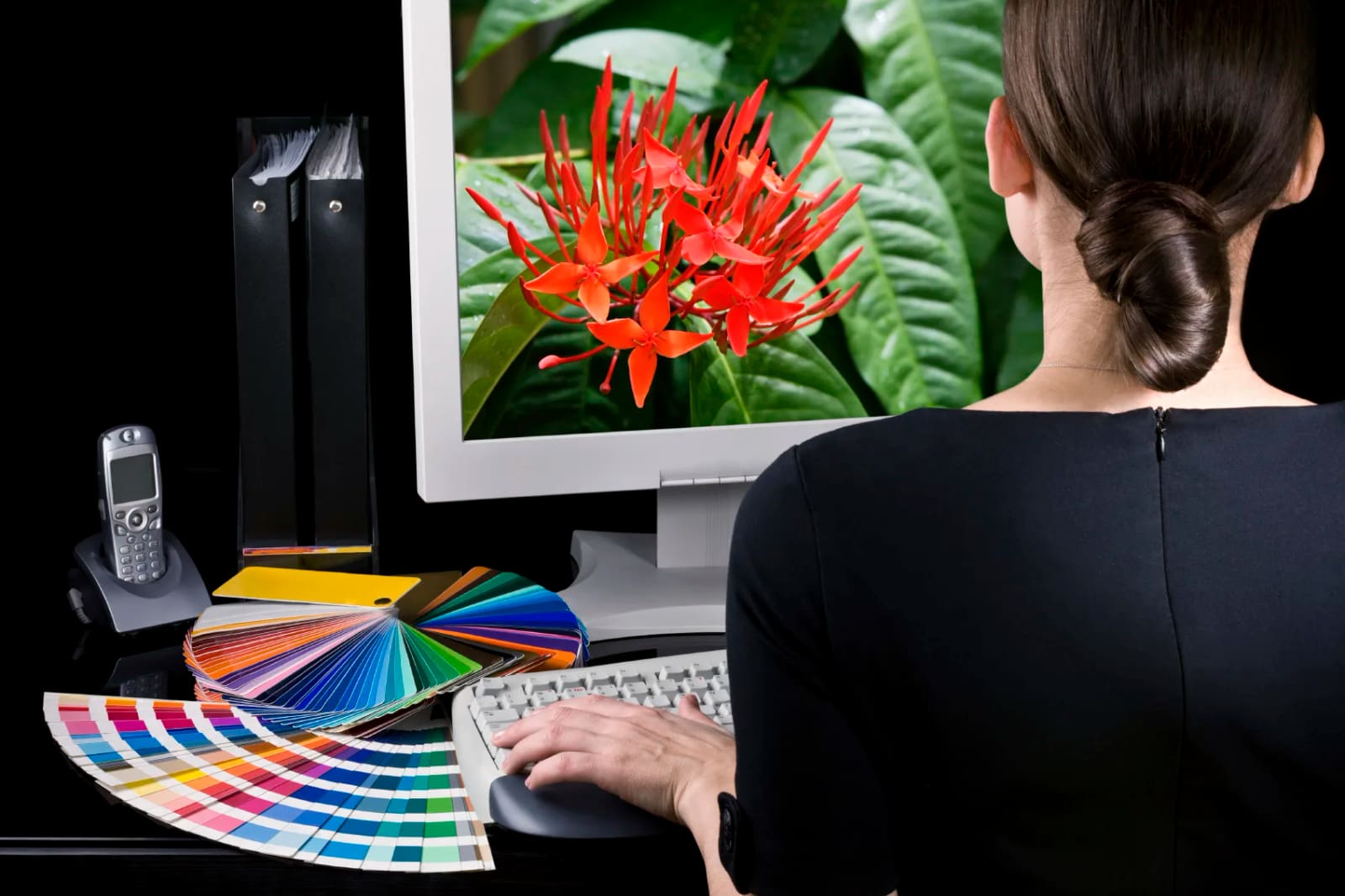
Najčešće greške sa tekstom i bojom
Crni tekst ide iz čiste crne
Ne puštajte crni tekst iz više boja. Kod krupnog teksta to i nije problem, ali kod sitnog svako manje nepasovanje boja pravi tekst mutnim i nečitkim. Rešenje je očigledno: sitan crn tekst stavite iz čiste crne (100% K).
Ne bušite podlogu ispod crnog teksta
Ako izbušite podlogu ispod crnog teksta, otežavate pasovanje — svako sitnije nepasovanje rezultira „sevanjem“ beline (bele boje papira) oko slova. U Photoshopu se to rešava tako što Text Layer umesto Normal podesite na Multiply; pazite samo da se to odnosi isključivo na crn tekst (kod kombinacija boja crn tekst izdvojite na zaseban layer).
Sitan tekst i tanke linije ne idu u „šarene“ boje
Bojenje sitnih elemenata u boje tipa 100C ili 100M otežava pasovanje, a i kad je idealno odštampano, takav tekst i linije ionako izgledaju crno. Obojite ih stvarno u crno — štampi olakšavate, a vizuelno ne gubite ništa.
Sitan tekst u negativu — izbegavajte
Beo tekst na „šarenoj“ podlozi je osetljiv na isti problem: sa svakim sitnijim nepasovanjem tekst neće biti beo, već u onoj boji koja ne pasuje.
Ne rasterizujte sitan tekst
Sitan tekst ne ukucavajte u Photoshopu (osim ako puštate na Level 3 osvetljivaču koji podržava vektorski tekst). Kucajte ga u programu koji radi sa vektorima — Corel, Quark, Illustrator, FreeHand. Vektorski objekti su opisani matematičkom formulom: ne gube kvalitet pri povećanju, a fajlovi su lagani. Slika je suprotan slučaj — povećanjem program deli postojeće piksele, novih detalja nema, a ivice su iskrzane. I još važnije: jednom rasterizovan tekst ne može se vratiti u vektorski oblik (Streamline i slični programi pomažu samo kod prostijih oblika).
Rezolucija fajlova i linijatura rastera
Mi koristimo rezoluciju od 300 dpi; samo za plakate je spuštamo na 250 dpi. Za štampu velikih formata, poput bilborda ili banera, rezolucija može da ide i na 150 dpi. Neki grafičari rade na 250 ili čak 225 dpi da bi olakšali dokument — za ofset sa rasterom od 60 linija to je rizik koji ne preporučujemo.
Linijatura rastera je broj linija na jednom dužnom centimetru. Veza sa rezolucijom: 1 inč = 2,54 cm, pa je 60 lin/cm × 2,54 = ~150 dpi. Za sito štampu linijatura se kreće od 25 do 48 lin/cm; u visokoj štampi, gde se koriste polimeri, linijatura je 48 lin/cm. Linijatura zavisi i od papira: na poroznom ofsetnom papiru dosta štampara traži 48 lin/cm, dok izuzetno kvalitetni poslovi idu na raster od 70 lin/cm (175 dpi).
RGB, CMYK i ICC profili
RGB slike se gledaju na ekranu; da bi se odštampale, moraju se prevesti u CMYK. Problem: CMYK gamut je znatno manji od RGB gamuta — neke boje sa ekrana jednostavno ne mogu da se otisnu. Dodatno, ni svi CMYK-ovi nisu isti: gamut otiska zavisi od mašine, papira, boja, pa i kiselosti vode. Mi koristimo CMYK profil Coated Fogra39, a za RGB Adobe RGB (1998).
Svaku konverziju radite u Photoshopu i tek onda ubacujte u prelom. Ako u Corelu pravite PS fajl sa RGB slikom, obavezno uključite opciju Use Color Profile — inače dobijate separacije kakve niko ne poželi.
Šta tražiti od štamparije
Najčistije rešenje: tražite ICC profil štamparije (njime su definisani gamut, Dot Gain, Total Ink Limit i ostalo). Ako ga nemaju, tražite podatke: Dot Gain (po separaciji), Total Ink Limit, Black Ink Limit, GCR ili UCR. Sa odgovorom „koristite Euroscale“ se ne zadovoljavajte — radije tražite Lab ili Xxy koordinate otisnutih boja na papiru na kom se štampa, u 100% rasteru: C, M, Y, K, C+Y, C+M, Y+M, C+Y+M i belinu papira.
Podešavanje u Photoshopu
Edit → Color Settings, Settings: Custom, Advanced Mode uključen. Working spaces: RGB = Adobe RGB (1998); CMYK = učitajte ICC profil štamparije ili izaberite Custom CMYK i upišite dobijene vrednosti (za Black Generation u većini slučajeva Light; pod Ink Colors → Custom upišite izmerene Lab/Xxy koordinate). Policies: Preserve Embedded Profiles, sa uključenim „Ask when opening/pasting“. Engine: Adobe ACE. Intent: Relative Colorimetric ili Perceptual. Black Point Compensation: ON, Use Dither: ON. Profil ručno napravljen upisivanjem podržava samo Relative/Absolute Colorimetric (i eventualno Saturation) — pravi ICC profil štamparije podržava sve rendering intente.
Konverzija RGB → CMYK
Slike po pravilu editujte u RGB-u (tri kanala, bez brige o Total Ink Limitu), sa Adobe RGB (1998) kao radnim prostorom: slici bez profila ga dodelite (Assign), sliku sa drugim profilom konvertujte u njega. Samu konverziju u CMYK nikako ne radite preko Image → Mode → CMYK Color. Koristite Image → Mode → Convert to Profile: Source = Adobe RGB (1998), Destination = ICC profil štamparije, Engine = Adobe ACE, Intent = Perceptual ili Relative Colorimetric, uz Dither i Black Point Compensation (BPC vodi računa da crna iz jednog profila pređe u crnu drugog profila).
Rendering intent — šta bira koje boje
Rendering intent je pravilo po kome se rešavaju out-of-gamut boje pri konverziji iz profila u profil. Relative Colorimetric sve boje unutar gamuta konvertuje precizno, a one izvan pomera na najbližu boju na rubu CMYK gamuta — mana je što bliski tonovi izvan gamuta mogu da se stope u istu boju i detalj se izgubi. Perceptual („picture intent“) pomera boje ka centru gamuta čuvajući odnose među njima — pojedinačne boje nisu egzaktne, ali ukupan utisak slike ostaje dobar. Birajte po slici.
Opšta podešavanja za tabačni ofset (sheetfed): Coated Fogra39, Dot Gain 18–20%, GCR/Light, Total Ink 300, Black Generation 95%. Prečica Shift+Ctrl+Y u Photoshopu pali upozorenje na out-of-gamut boje (boju oznake podesite u Preferences → Transparency & Gamut da bode oči). View → Proof Setup → Custom daje soft-proof — prikaz slike kroz profil štamparije. Monitor pri tome mora biti kalibrisan; za pripremu se koriste profesionalni monitori poput EIZO ili QUATO, a ceo postupak smo opisali u tekstu Kalibracija monitora i štampe.
Skeniranje, crnine i kontrolni klin
Ne „bušite“ beline, ne „zapušavajte“ crnine
Skenirana slika ne sme imati belinu bez rastera: vrednosti na belini treba da budu cijan 3%, magenta 3%, žuta 4%. Crnina se ne sme zapušiti — treba da nosi cijan 92%, magenta 87%, žuta 87%, crna 62% (izuzetak su stripovi, koji se skeniraju drugačije i moraju imati belinu). Srednji ton ide u rasponu 44–54%; idealno C 50% M 50% Y 50%, a ako siva „vuče“ u plavo, crveno ili žuto, dominantna boja sme biti jača do 7–10%.
Velike crne površine
U veće crne fleke dodajte i ostale boje (kod kolorne štampe): mi radimo C 50%, M 50%, Y 50%, K 100%. Takva crna je zasićena i ima lepu plavu nijansu. Po pravilu ukupan zbir procenata ne bi smeo preko 250 — ovde je 270, ali u praksi nije pravilo problem. Rizik kod prevelikog nanosa: papir se od količine boje deformiše, pa se sledeće boje ne upasuju, a kod štampe 4/4 ne pasuju lice i leđa.
Beli tekst na crnoj podlozi
Beo tekst na ovako „napunjenoj“ crnoj može da postane nečitak ako boje ne pasuju idealno. Rešenje: stavite slovima Outline (behind the fill) u procentu C 1% K 100%. Na CMY separacijama outline buši podlogu, a do ivice slova dolazi samo crna — štampar dobija toleranciju za nepasovanje u debljini outline-a.
Kontrolni klin — ili „zeznite štampara“
Da rasprava „ne valjaju filmovi/ploče“ ne ostane na rečima, na tabak stavite kontrolni klin: pravougaonici 5×4 mm. Prva četiri sa 3% tačke u svim bojama (pokazuju da li su svetle partije prenete sa filma na ploču i sa ploče na papir), sledeća četiri sa 50% (tačke-romboidi pod lupom moraju da se dodiruju na ćoškovima; ako se stapaju, prejako je odštampano), zatim 90% (zapušene tačke = prejako) i 100% za kontrolu nanosa boje (za manje iskusne: ton karta je dobar oslonac). Kad ima mesta, dodaju se i četiri trake po celoj dužoj strani tabaka — po njima se vidi nanos i naštelovanost bojanika (štrafte paralelne kraćoj strani = nož bojanika; horizontalne = mogući loši valjci).
Klin se stavlja samo po dužoj strani tabaka — u suprotnom merite ivice valjaka na koje se boja ionako skuplja, pa rezultat ništa ne govori. Sve navedeno važi za „odokativnu“ kontrolu; sa denzitometrom se na klinu kontroliše density na 100%, a prava kontrola je uspostavljen kolor menadžment od monitora do otiska.
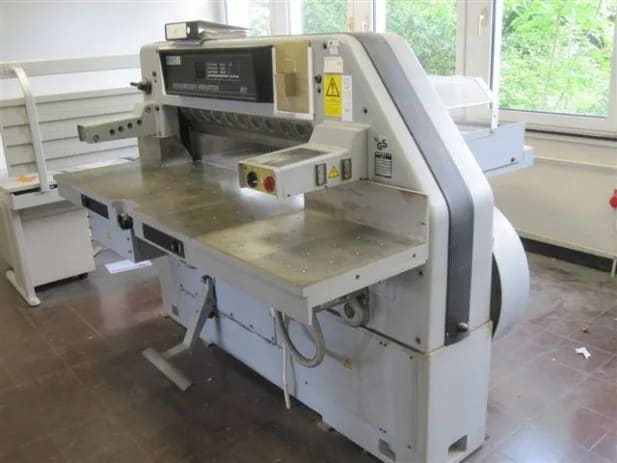
Šta štampar mora da zna pre montaže
Kad se manji format montira na veći tabak, dogovor sa štamparom je deo pripreme — ne nešto što se rešava kad fajl već stigne.
- Format osnovne jedinice koja se montira i da li ima poleđinu.
- Koliko je napušteno za obrez.
- Da li se savija, biguje (ambalaže — lakše savijanje po linijama), perforira (sitne rupe kao na bioskopskim kartama), štancuje ili ricuje (samolepljivi papir — MUFLON — štancuje se do pola dubine, pa se lako odlepljuje).
Sirovi i obrezani format — pitajte za grajfer
Postoji sirovi format papira, koji obrezivanjem postaje format iz tabela — ali se ne može štampati do ivice. B3 je 50×35 cm, a B3 mašina realno otiskuje oko 33,5×49 cm: 12–15 mm odlazi na grajfer (hvataljke koje uvlače papir u mašinu), a po širini mora ostati prostora za meru (povlači tabak da pod 90 stepeni padne na grajfer). Zato štampara uvek pitajte: koja je najveća površina koju mašina može da odštampa — pa sve elemente montirajte u taj okvir.
Na okretanje: „noge u noge“ i „glava u glavu“
Kod manjih tiraža sa poleđinom (npr. flajer) lice i poleđina se montiraju na isti tabak, okrenuti jedno ka drugom — štamparski žargon je „noge u noge“ ili „glava u glavu“. Posle prve strane papir se ponovo ubacuje u mašinu za drugu. Dva pravila: papir se (skoro) uvek okreće po kraćoj strani — okretanje po dužoj („na tumbe“) traži dupli prostor za grajfer pa se retko radi — i papir (skoro) uvek u mašinu ulazi po dužoj strani. Lice i poleđina moraju biti simetrični na tabaku, a sredinu tabaka označite cajtnama (linije u Registration color) u vrh i dno.
Ako na jednom tabaku montirate više različitih lica, a na drugom poleđine: jedinica koja je na licu levo, na poleđini mora biti desno. Napravite skicu na papiru i proverite na svetlu da li se lice i poleđina poklapaju.
Špigl: maketa savijanjem
Montažni raspored strana najlakše proverite maketom: A4 papir savijte po dužoj strani, pa ponovo — dobili ste tabak od 8 strana (za više strana, savijajte dalje). Na ćoškove koji se listaju upišite brojeve, rasklopite tabak i dobijeni raspored je raspored za montažu — neki brojevi će biti naopačke, i tačno tako i treba.
Tabak u tabak, tabak na tabak, u krug
Za povez klamovanjem (šivenje žicom, do 48 strana) montaža uparuje prvu i poslednju stranu (1–48, 2–47, 3–46...) — engleski saddle stitched, kod nas „tabak u tabak“. Za knjige i časopise povezane lepljenjem (binder / lajmovano) presavijeni tabaci se ređaju jedan na drugi — „tabak na tabak“. Kod šivenog tvrdog poveza kombinuje se: po dva presavijena tabaka jedan u drugi, pa takvi parovi jedan na drugi (da konac pri šivenju ne pocepa papir). Za male tiraže knjiga koristi se montaža „u krug“, bez savijanja — najteža za izvesti u programima za montažu (npr. Preps), jer ti programi računaju da se nešto savija.
Štancna, cajtne i napust za obrez
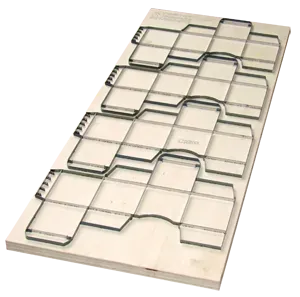
Štanc alat iseca nepravilne oblike iz tabaka — uglavnom za ambalažu koja se sklapa. I ovde priprema određuje da li će alat raditi posao ili praviti štetu.
- Na štancni linije sečenja idu punom linijom, linije biga isprekidanom; paseri na ista mesta kao na tabaku.
- Film za štancnu poželjno u kontrašihti (nečitak) i uz oznaku „ČITA SE“ — majstoru je tada sve jasno. Minimalno rastojanje noža od noža: 3 mm.
- Sve što se štampa mora da se obreže: napustite 3–5 mm sa svih strana i postavite cajtne u sve 4 boje. Za tvrdi povez napušta se 15 mm zbog kaširanja (korica se lepi na karton).
Naš postupak napuštanja u Photoshopu: završite dizajn na obrezanom formatu, flatujte dokument, od Background-a napravite Layer (dvoklik na paleti Layers), pa na Image → Canvas Size dodajte po 3 mm sa svih strana (npr. 26×12 → 26,6×12,6 cm). Flatten Image, snimite i takvu sliku ubacite u Quark ili Corel, gde idu cajtne, paseri i klin pre pravljenja PS fajla. Napust nije obavezan jedino kad je podloga bela (neodštampana), ali cajtne idu uvek.
EPS — i zašto nije isti svuda
EPS u Photoshopu nije isto što i EPS u Corelu. Stranu završenu u Photoshopu sačuvajte kao Photoshop DCS 2.0: Preview TIFF (8 bit/pixel), DCS „Multiple File DCS, No Composite“, Encoding JPEG (maximum quality), ostale opcije isključene. Dobijate 5 fajlova — četiri separacije (C, M, Y, K) i jedan .eps koji je osmobitni prikaz za brz rad u prelomu; otvoren u Photoshopu daje punu rezoluciju. Pažnja: ovakav EPS nije kompozitan (koloran) i ne može se koristiti za digitalnu štampu.
Export EPS-a iz Corela: Image header WMF; Export text as Curves; čekirati Color Management uz Separations printer profile; Send bitmaps CMYK (grayscale slike ostaju grayscale); Maintain OPI links čekirano; Auto increase fountain steps isključeno; Fountain steps 350. Takav EPS u Photoshopu traži rasterizaciju, a u Quarku zadržava vektore (Corelove efekte izbegavajte — ne prolaze). Kad EPS ili PS fajl ubacujete u Corel, idite na Import → „PS, PRN, EPS — PostScript Interpreted“; samo tako uvozite vektore, a ne puki prikaz fajla.
Corel: sitnice koje ruše posao
- Posao rađen ceo u Corelu slobodno puštajte kao PS direktno iz Corela — izvoz EPS-a u drugi program (npr. Quark) ume da se iskomplikuje, naročito sa efektima tipa Lens i Drop Shadow. Corelove teksture (bitmaps, posebno PS teksture) konvertujte u bitmapu.
- Corel promenu veličine slike kompenzuje promenom rezolucije (zato povećava u momentu, za razliku od Photoshopa). Posle svih povećanja i smanjenja prekontrolišite rezolucije i doterajte na 300 dpi.
- Bitmap Color Mask za skidanje pozadine koristite samo na jednostavnijim slikama — komplikovana maska oteža fajl, a ume i da onemogući pravljenje PS fajla (alternativa: Transparency Tool, Uniform, Multiply, vrednost 0).
- U Corelu 10 naredba Lens/Invert za negativ izlazi kao pozitiv — uključite Frozen.
- JPG ubačen u Corel menja dimenziju — doterajte dimenziju i rezoluciju ručno.
- Pri rotiranju objekata sa Corelovom bitmap teksturom u starijim verzijama tekstura se „zguži“ — rešenje je konvertovanje u bitmapu.
- Pasere i cajtne obojite u Registration color — Corel ih tada sam stavlja u svaku separaciju, koliko god boja bilo.
- Barkod ne ubacujte preko Edit/Insert Bar Code (pri rotaciji se deformiše). Ispravno: Corel BAR CODE Wizard (Productivity Tools), izaberite tip (EAN-13), ukucajte brojeve, pa Copy/Paste u dokument.
- PSD fajlovi u Corelu pri rotaciji umeju da ispadnu isečeni (kontura ostane u prvobitnom položaju). Rešenje: konvertujte sliku u bitmapu, po potrebi sa Transparent Background i obavezno Use Color Profile, rezolucija 300 dpi.
- U Corelu 10 pre pravljenja PS fajla grupišite sve — dešava se da red teksta „skoči“ na drugi red.
- Crno-beli fajl za film pod Windowsom XP: uključite štampu separacija i isključite sve sem crne — ako separacije sasvim isključite, PS fajl neće proći Distiller.
- Elementi van strane ne ulaze u PS fajl — povećajte veličinu strane da sve stane.
- Za filmovanje sav tekst pretvorite u krive (Ctrl+Q; provera: File → Document Info → „There are no text objects“) ili ponesite fontove (File → Prepare for Service Bureau pakuje fajl, fontove i info o poslu). Napomena: kod nekih pisanih fontova preklopi posle pretvaranja u krive postanu beli, a slova malo zadebljaju — tada je bolje poneti fontove.
- Corel X3: instalirajte SP1 i SP2. Senka je po default-u overprint i Publish to PDF radi dobro; bez SP2 outline „behind the fill“ na gradijentu izleće preko slova u PDF-u.
Illustrator
Pri pravljenju PS fajlova iz Illustratora dešava se da beli tekst ne izađe na filmu ili ploči (ne vidi se ni u PDF-u). Proverite na paleti Attributes da nije uključen Overprint Fill i da je Transparency na Normal — a ako problem ostane, sačuvajte fajl kao Illustrator EPS verzije 9, ubacite u Quark ili InDesign i odatle napravite PS (ili preko PDF-a).
Illustratorov fajl u Corel prebacujete na dva načina: kao Illustrator EPS v9 (nekad v6 najbolje prolazi) importovan kao PostScript Interpreted — vektori ostaju vektori, ali ferlaufe (gradijente) Corel uveze kao gomilu zasebnih objekata; ili kao PDF, uvezen isključivo kao „PDF — Adobe Portable Document Format“ — samo tako se čuvaju vektori.
PDF i PDF/X
PDF je postao standard razmene u pripremi jer isti fajl prolazi na svim mašinama — bez pravljenja PostScripta sa drajverom za konkretan uređaj. Ali nisu svi PDF-ovi isti. Setovanja u Distilleru:
- Smallest File Size / Standard — rezolucija slika na granici vidljivosti, sve RGB; za štampu neupotrebljivo.
- Press Quality — slike na 300 dpi, ali sve boje konvertuje u CMYK; u redu za RGB slike, a CMYK slike ne treba dirati.
- High Quality Print — slike na 300 dpi, bez ikakve konverzije boja; budite sigurni da su sve slike već CMYK. Mi koristimo ovo, malo modifikovano.
- PDF/X-1a:2001 — ISO standard: svi fontovi embedovani, sve slike CMYK, podržane spot boje, kompatibilnost Acrobat 4 (transparencije se flatuju). X-compliant fajl nosi i informacije o uslovima štampe (intent profil, npr. U.S. Web Coated SWOP). Ako PS fajl nije po standardu, PDF se ne pravi, a u log ide izveštaj šta ne valja.
- PDF/X-1a:2003 — isto, uz kompatibilnost sa Acrobatom 5 (podržane transparencije).
- PDF/X-3:2002 — kao X-1a, uz podršku za kolor menadžment i device-independent color.
Najčistiji su X-compliant PDF-ovi — strožiji jesu, ali upravo zato fajl ili prolazi ceo, ili odmah znate šta da popravite.
Kontrola PDF-a pre puštanja
- Transparencije: fajl pred ploču/film mora biti flatovan (kompatibilan sa Acrobatom 4). Flatovanje: Tools → Print Production → Transparency Flattening.
- Rezolucija: 300 dpi; ispod 200 dpi slika je mutna, a prevelika rezolucija samo bespotrebno oteža fajl (smanjenje: PDF Optimizer; plugin Quite a Box of Tricks pokazuje rezoluciju na klik).
- Fontovi: svi moraju biti embedovani — inače na štampi font postaje Courier. Provera: Preflight → „List text using non-embedded fonts“; opciju Use Local Fonts držite isključenu, da ne vidite „ispravan“ fajl samo zato što fontove imate instalirane.
- Preflight profil Sheetfed Offset (CMYK): automatski proveri transparencije, RGB boje i ostale tipične probleme.
- Output Preview: pregled po separacijama i merenje procenata boje. Crni vektorski objekti u kompozitnom PDF-u često „buše“ podloge — ne brinite, kroz RIP crna ide u overprint.
- Oznake: paseri u svim bojama, cajtne, kontrolni klin, oznake boja i oznake tabaka (Tabak 1A, 1B, 2A...).
Ovo su osnove — ali pokrivaju ogromnu većinu fajlova koji u štampariju stignu „sa pripremom“. Ako niste sigurni u svoj fajl, pošaljite ga: proveravamo pripremu pre štampe, pa se reklamacije rešavaju pre nego što nastanu.
Priprema za štampu — ukratko
Fajl se priprema u CMYK-u; RGB slike se pre štampe konvertuju u CMYK preko ICC profila, jer je CMYK gamut manji od RGB gamuta.
Za ofset koristimo 300 dpi, za plakate 250 dpi, a za štampu velikih formata (bilbordi, baneri) rezolucija može i na 150 dpi.
Linijatura rastera je broj linija po dužnom centimetru; 60 lin/cm odgovara rezoluciji od 150 dpi. Za kvalitetne poslove ide se i do 70 lin/cm.
Napušta se 3–5 mm sa svih strana i postavljaju se cajtne; za tvrdi povez napušta se 15 mm zbog kaširanja.
Najsigurniji su X-compliant fajlovi (PDF/X-1a, PDF/X-3): svi fontovi su embedovani, slike u CMYK-u i transparencije su flatovane.
Pošaljite fajl na proveru i ponudu.
Niste sigurni da li je priprema ispravna? Pošaljite fajl sa tiražom i rokom — proveravamo separacije, rezoluciju i obrez, pa vraćamo ponudu bez iznenađenja na mašini.